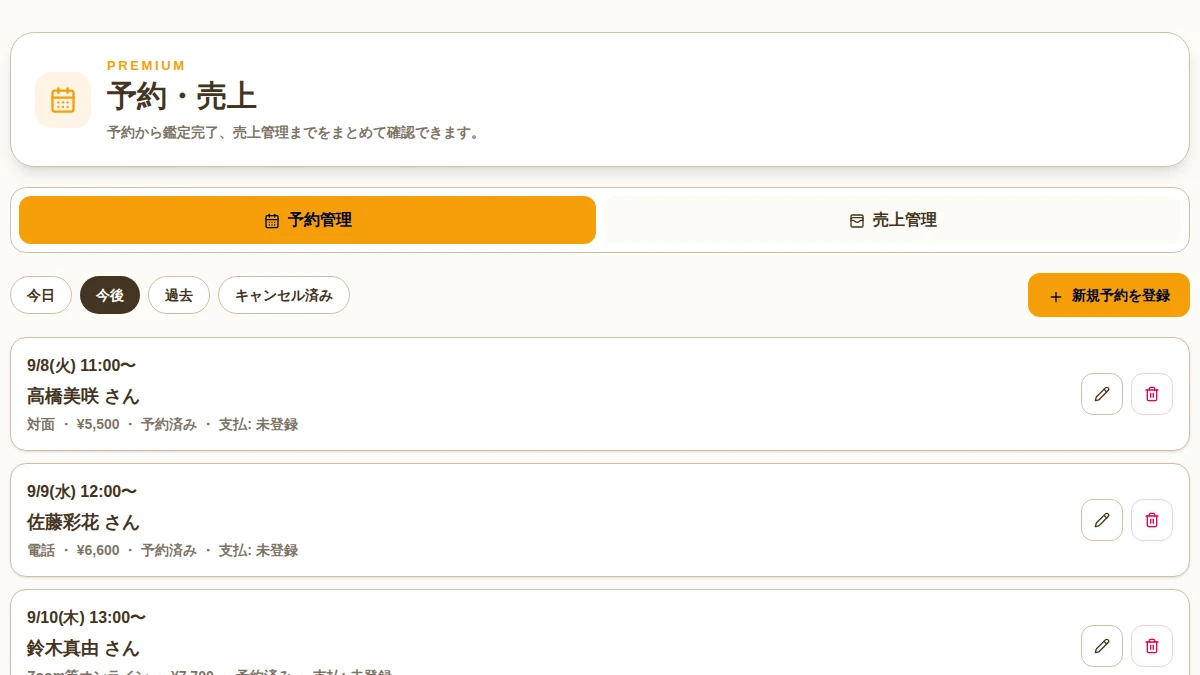
占い師の予約・売上管理|「占いの秘書」プレミアム新機能
こんな占い師さんにおすすめ
予約・売上管理は、次のような場面で役立ちます。
- 予約件数が増え、予定をまとめて確認したい
- 鑑定後の売上転記をできるだけ減らしたい
- 未払いの予約を確認しやすくしたい
- 相談者カルテと鑑定予定を一緒に管理したい
- 月ごとの売上や平均鑑定単価を把握したい
- 「うっかり」防止のため予約のリマインダーがほしい
- 使い慣れた「Googleカレンダー」と同期して
予約表と売上表を行き来する代わりに、予約登録、鑑定完了、売上確認を一続きで扱えるのが、この機能の特長です。
予約表、相談者情報、売上メモを別々に管理していると、予約が増えるほど確認や転記に時間がかかります。
「占いの秘書」に、鑑定予約から売上までを一つの流れで管理できる「予約・売上」機能が加わりました。相談者カルテと予約を紐付け、鑑定後の売上登録、入金状況の確認、月ごとの集計までをマイページで行えます。
この機能はプレミアムプラン限定です。この記事では、予約登録から売上確認までの使い方をご紹介します。
予約をまとめて確認
「予約管理」では、登録した鑑定予約を一覧で確認できます。
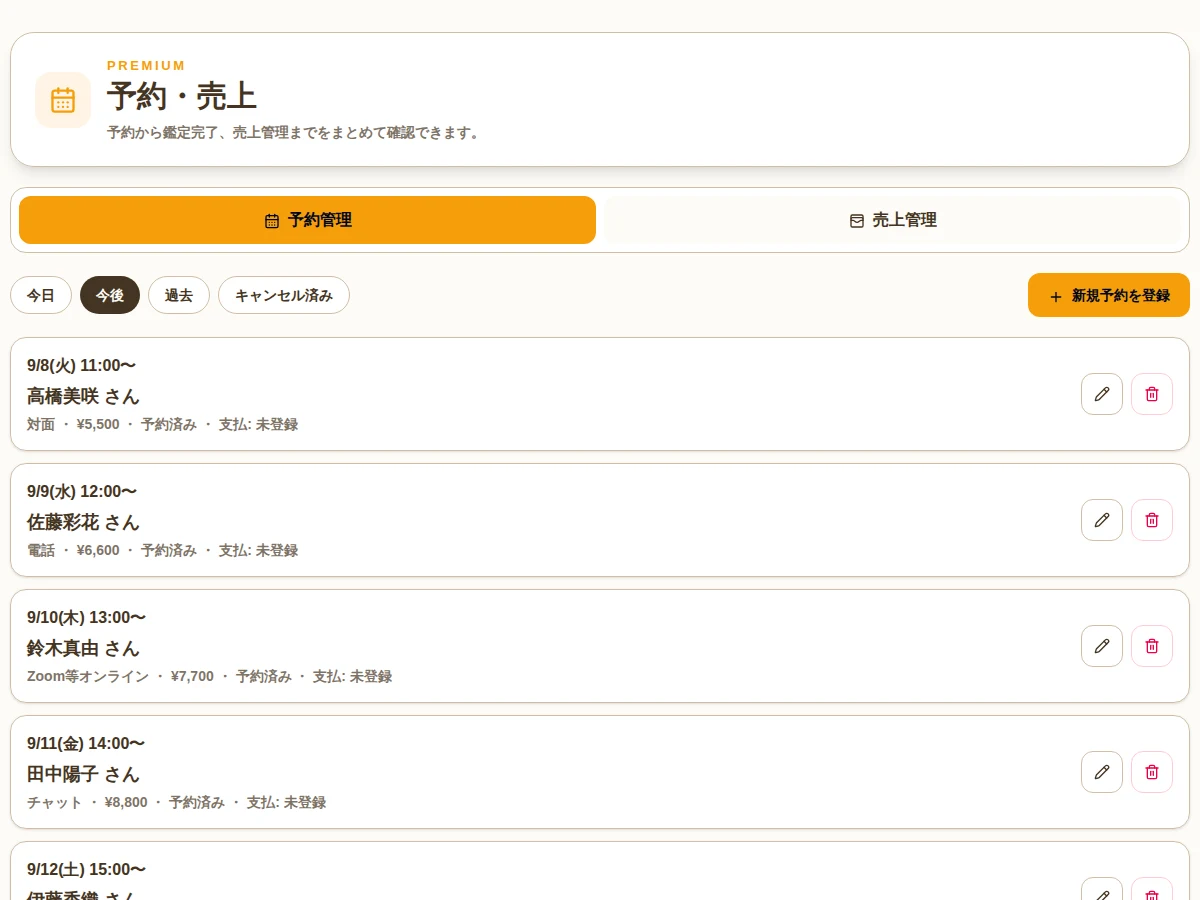
一覧には、予約日時、相談者名、鑑定方法、料金、予約状態、支払状況が表示されます。「今日」「今後」「過去」「キャンセル済み」を切り替えられるため、これから対応する予約と完了した予約が混ざりません。
予約を選ぶと、登録した内容を編集できます。
新しい予約を登録
「新規予約を登録」から、鑑定の予定を追加します。
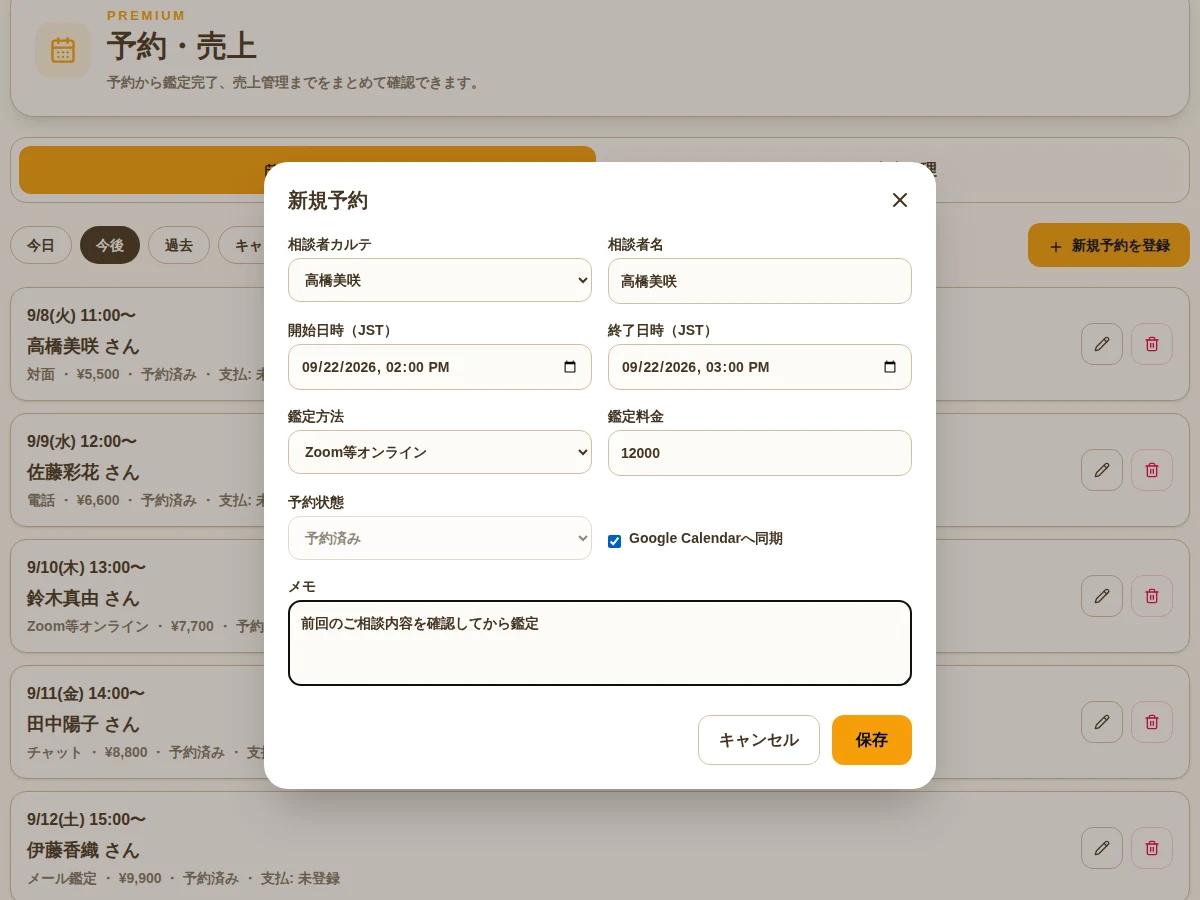
登録できる主な項目は次のとおりです。
- 相談者カルテ
- 相談者名
- 開始日時と終了日時
- 鑑定方法
- 鑑定料金
- メモ
すでに相談者カルテがある場合は、予約とカルテを紐付けられます。カルテに未登録の相談者も、名前を入力して予約を作成できます。
対面、オンライン、電話、チャットなど、鑑定方法と料金を予約ごとに残せるので、当日の確認にも役立ちます。
鑑定完了と同時に売上へ反映
鑑定が終わったら、予約状態を「鑑定済み」に変更します。その際、「この予約を売上に登録する」を選ぶと、同じ画面で売上も登録できます。
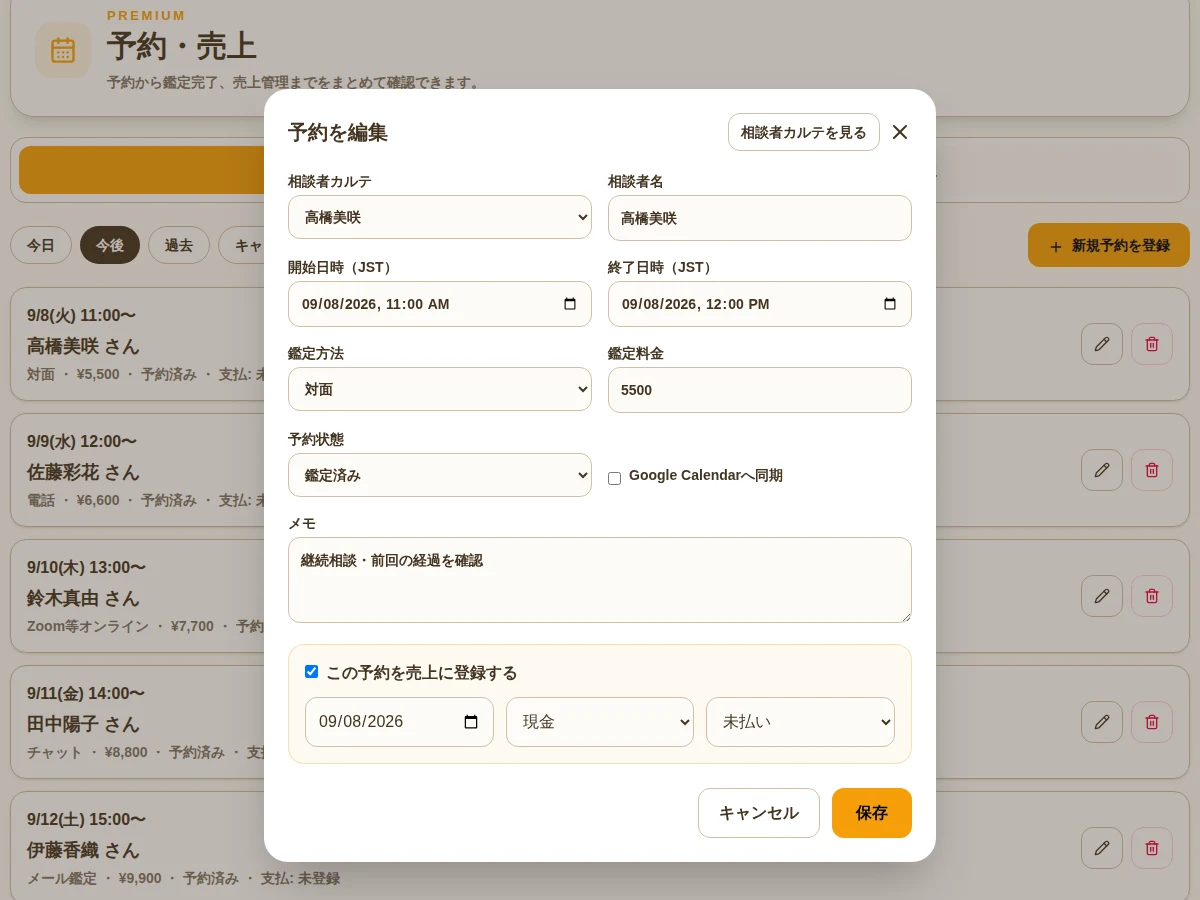
売上日、支払方法、決済状況を入力して保存すれば、予約内容を見ながら売上記録まで完了します。
決済状況は、次の3種類から選べます。
- 未払い
- 入金済み
- 返金済み
鑑定は終わっているものの、まだ入金を確認できていない予約も「未払い」として残せます。予約と売上を別々に転記する手間を減らし、入金確認が必要な案件を見つけやすくします。
売上状況を確認
「売上管理」では、現在の売上状況をカードで確認できます。
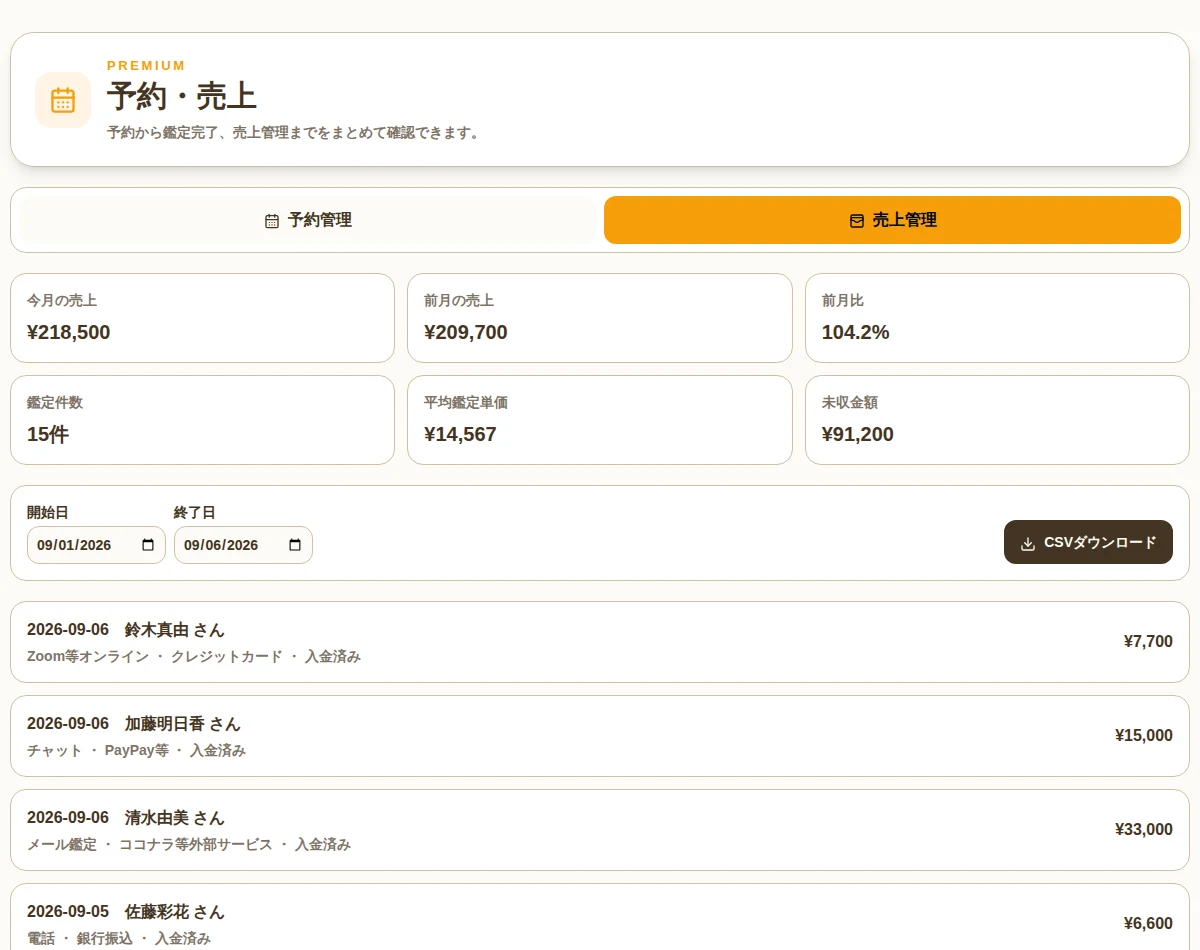
表示される主な集計は、次のとおりです。
- 今月の売上
- 前月の売上
- 前月比
- 鑑定件数
- 平均鑑定単価
- 未収金額
売上一覧では、売上日、相談者名、鑑定方法、支払方法、決済状況、金額を確認できます。項目を選ぶと、売上日、金額、支払方法、決済状況、入金日時、メモを編集できます。
画面下部には、月ごとの売上、鑑定件数、平均単価も表示されます。

毎月の動きを同じ形式で見られるため、売上だけでなく、鑑定件数や単価の変化も振り返りやすくなります。
掲載画面の相談者名と数値は、機能紹介用に用意した架空のサンプルデータです。
売上データをCSVで保存
売上データは、開始日と終了日を指定してCSV形式でダウンロードできます。
月ごとの保管や、表計算ソフトでの整理、確定申告に向けた資料づくりなど、手元で集計したいときに利用できます。
CSVは指定した期間の記録を書き出す機能です。会計処理や申告内容は、必要に応じて税理士などの専門家へご確認ください。
相談者カルテと予約をつなげる
予約を相談者カルテに紐付けると、カルテの詳細画面から、その相談者の予約履歴を確認できます。
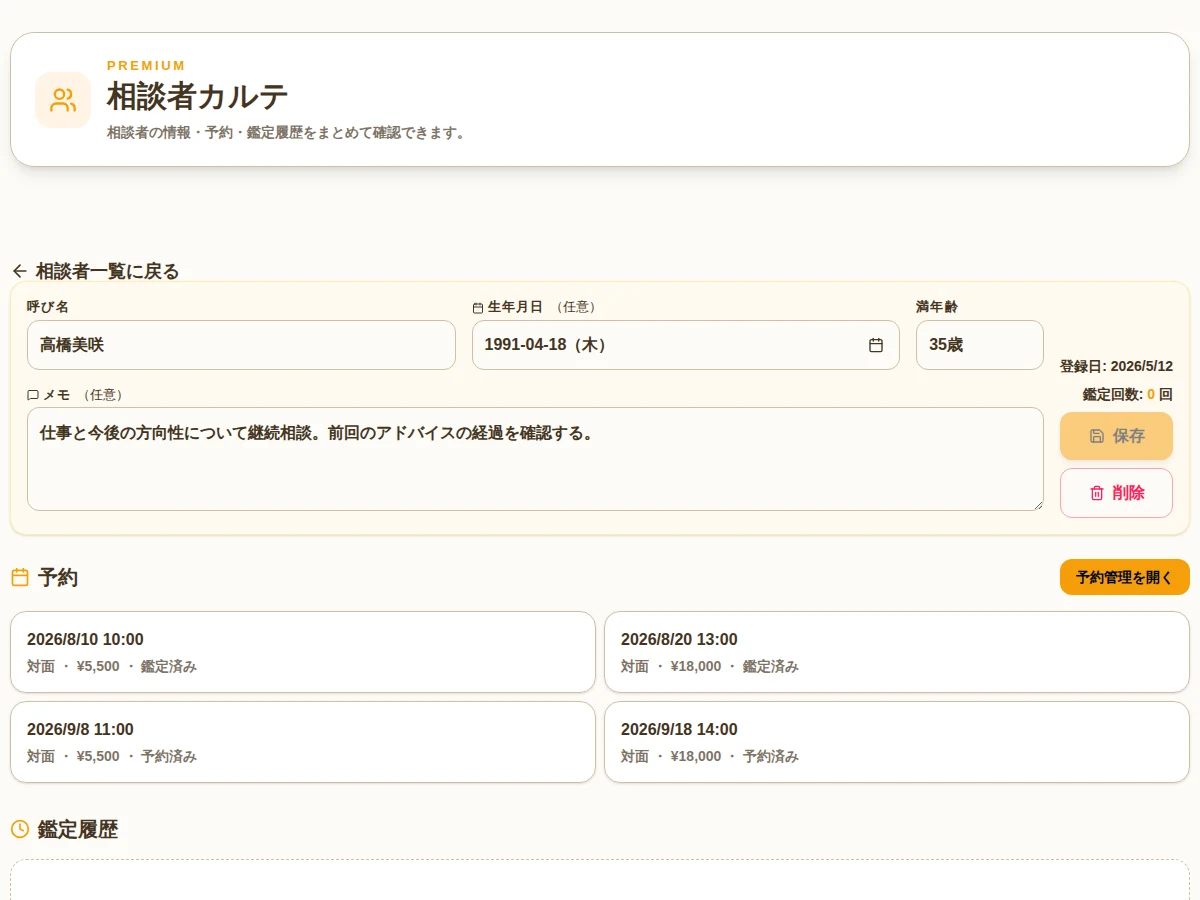
次回予約と過去の鑑定予定を相談者ごとに見られるため、「前回はいつ、どの方法で鑑定したか」を探しやすくなります。予約編集画面から紐付け先のカルテへ移動することもできます。
メールリマインドとGoogle Calendar連携
- 接続済みの場合は専用カレンダーへ予約を同期
- 24時間前・1時間前のメール通知設定
- 設定場所は「アカウント・契約情報」
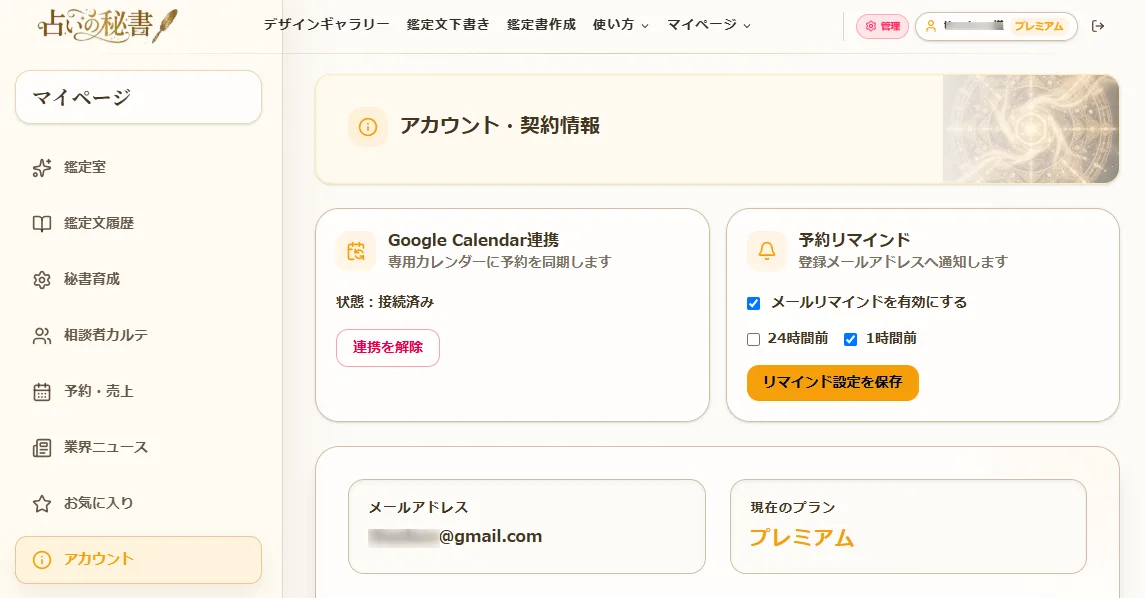
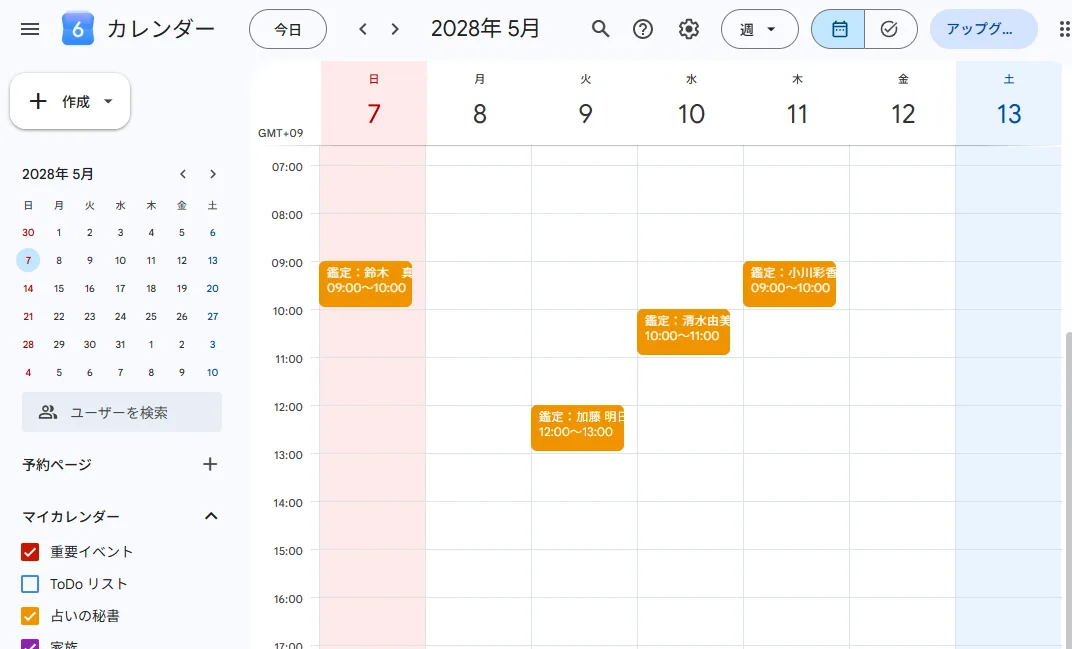
メールリマインドを有効にすると、登録メールアドレスへ鑑定予約の24時間前または1時間前に通知できます。通知するタイミングは、アカウント・契約情報から設定できます。
マイページから利用できます
予約・売上管理は、プレミアムプランの会員が**「マイページ → 予約・売上」**から利用できます。
まずは次回の予約を1件登録し、鑑定が終わったら売上へ反映する流れをお試しください。
あなたの直し方が、次の下書きに生きていく。
まずは一度、鑑定文の下書きを作り、自分の言葉に整えてみてください。その保存から、あなた専用の秘書育成が始まります。