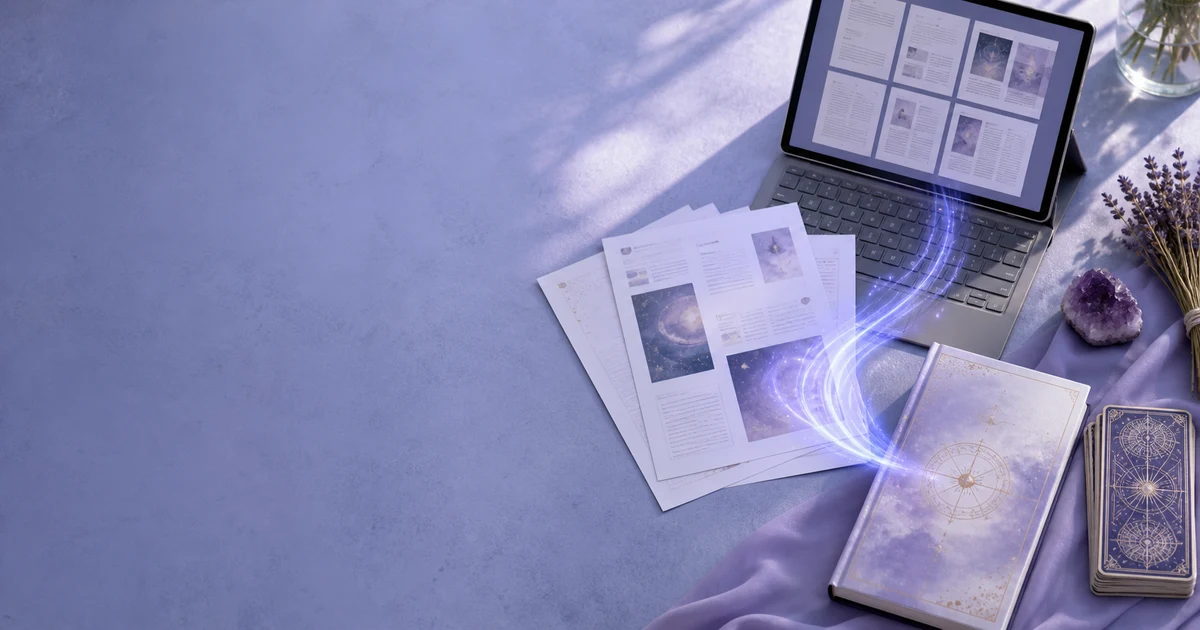
PDF鑑定書を作る基本手順と、Canva・Word・Googleドキュメント・専用ツールの選び方を紹介します。
先に決めること
- ・誰がどの端末で読むか
- ・本文量と必要なページ
- ・画面用か印刷用か
ツールを選ぶ軸
- ・デザインの自由度
- ・長文編集と改ページ
- ・毎回の作業量と確認方法
納品前の確認
- ・氏名・日付・鑑定内容
- ・文字切れ・ページ抜け
- ・スマホ表示と送付先
皆さん、こんにちは。「占いの秘書」運営の森川です。
私はこれまで、ライターとして10年、開発者として10年仕事をしてきました。「占い師の知恵と実務」では、その経験を活かし、占い師の皆さんの活動に役立つ知識と実践方法をお届けしています。
今回は、鑑定文をPDF鑑定書に仕上げる基本手順と、Canva、Word、Googleドキュメント、専用ツールの選び方を整理します。
PDF鑑定書は、見た目より先に読み方を設計する
PDF鑑定書を作ろうとすると、最初に表紙や装飾を選びたくなります。しかし、相談者が受け取る価値の中心は、占い師が読み解いた内容を落ち着いて読めることです。デザインは、その読みやすさと保存しやすさを支える役割です。
まず決めたいのは、相談者が主にスマートフォンで読むのか、印刷するのか、本文は何文字ほどか、表紙やプロフィールが必要か、どの方法で届けるかです。同じPDFでも、読む場面が違えば適した文字量や余白が変わります。
ツールは、最も高機能なものではなく、自分が毎回つまずく工程を減らせるものを選びます。自由なデザインが必要なのか、長文を直しやすくしたいのか、改ページと書き出しを省きたいのかを先に見ます。
POINT
PDFは完成形式です。本文、氏名、日付を確定してからレイアウトへ進むと、作り直しを減らせます。
本文を完成させてから、五つの手順でPDFにする
最初に、相談内容、占術結果、自分の解釈、伝える結論を照合し、納品する鑑定文を確定します。文章を直しながらレイアウトも調整すると、一つの修正が複数ページへ広がるためです。
次に、表紙、本文、必要ならプロフィールや注意書きというページ構成を決めます。本文へ見出しを付け、長い段落を分けたら、選んだツールへ流し込みます。改ページ、文字切れ、余白を確認し、PDFとして書き出します。
最後は、作成に使った画面だけで判断せず、書き出したPDFそのものを開きます。スマートフォンとパソコンの両方、または実際の納品先に近い端末で読み、問題がなければ送付します。
進め方
STEP 1
本文を確定
STEP 2
ページ構成を決定
STEP 3
ツールへ配置
STEP 4
改ページを調整
STEP 5
PDFを書き出す
基本のページ構成例
1ページ目: 表紙(鑑定名・相談者名・日付・占い師名) 2ページ目以降: 鑑定本文(見出し・結果・解釈・次の一歩) 最終ページ: プロフィールや案内(必要な場合のみ)
Canva・Word・Googleドキュメント・専用ツールを比べる
ここでは2026年8月時点の一般的な使い方をもとに比べます。各サービスの機能や画面は変わるため、実際に使う際は公式案内も確認してください。料金ではなく、鑑定書づくりで発生する作業の違いに注目します。
Canvaは、テンプレート、画像、色、文字の配置を見ながら整えたいときに向きます。PDF StandardとPDF Printを用途で選べるため、画面で渡す資料と印刷を意識した資料を分けやすい一方、自由配置で長文を作る場合は、ページの複製や本文位置の調整が増えやすくなります。
Wordは、見出しや段落スタイルを使った長文編集と、ページ単位の文書作成に向きます。PDF書き出しではページ範囲や品質などを指定できる環境もあります。使用フォントや別端末での表示によっては行やページの位置が変わることがあるため、最終PDFの確認が必要です。
Googleドキュメントは、ブラウザで書き、自動保存や共同確認を使いたいときに便利です。ファイルをPDF形式でダウンロードできます。装飾を抑えた文章中心の鑑定書には使いやすい一方、細かな位置合わせを重ねた誌面づくりには手作業が増えることがあります。
CANVA
見た目を自由に作る
表紙や装飾を細かく作りたい人向け。長文ではページ複製と配置確認が必要になりやすい。
WORD
長文を文書として整える
見出し、段落、ページ構成を管理したい人向け。フォントと書き出し後の崩れを確認する。
GOOGLE DOCS
共有しながら文章を直す
ブラウザで編集・確認したい人向け。凝った誌面より、文章中心の納品と相性がよい。
占いの秘書
鑑定文から繰り返し作る
決まった工程で表紙、本文、改ページを仕上げたい人向け。自由配置より作業の省力化を重視する。
一件ごとの自由度か、繰り返しの速さかで選ぶ
一件ごとに世界観を大きく変え、写真や図を細かく配置するなら、Canvaのようなデザインツールが候補になります。長い鑑定文を自分で細かく編集し、章立てやページ番号を管理したいなら、WordやGoogleドキュメントのほうが慣れやすい場合があります。
一方、毎回の鑑定文を同じ品質で表紙と本文へ流し、改ページやPDF化にかかる手作業を減らしたいなら、鑑定書専用の仕組みが合います。自由度を少し絞る代わりに、繰り返す工程を短くできます。
どれか一つに決める必要はありません。本文はWordやGoogleドキュメントで共同確認し、完成後にCanvaで特別版を作る方法もあります。ただし、ツールを移るたびに最新版の取り違えが起きやすくなるため、最終原稿を一つ決めてから移します。
選びにくくなる考え方
- ・有名だからという理由だけで決める
- ・本文を書きながら、複数ツールで同時に直す
- ・毎回違う作り方で、確認項目も変える
選びやすくなる考え方
- ・最も時間がかかる工程から必要機能を決める
- ・最終原稿を確定してからレイアウトへ移す
- ・通常版と特別版など、用途ごとに手順を固定する
「占いの秘書」でPDF鑑定書を作る場合
「占いの秘書」では、保存した鑑定文を選び、鑑定書デザインを指定して、表紙と本文のPDFを作成します。55種類のデザインから選び、相談者名、鑑定名、日付、占い師名を表紙へ配置し、本文量に合わせてページを分けます。
本文にはNoto Serif JPを使用し、通常は文字をPDF上のテキストとして描画する方式で作ります。フォント処理などでその方式が失敗した場合は、見た目を保つ画像方式へ切り替える仕組みがあります。作る人がベクター方式とラスター方式を選び分ける必要はありません。
スマートフォンがPDFファイル共有に対応している場合は共有画面を開き、それ以外ではPDFをファイルとしてダウンロードします。編集した鑑定文は先に保存してからPDF化します。PDF作成と保存にはプランごとの利用上限があるため、同じ内容を何度も試す前に本文と日付を確認します。
向いているのは、鑑定文が完成したあと、表紙、本文配置、改ページ、ファイル化を一つの流れで終えたい場合です。ページ上のすべての要素を自由に動かしたい場合や、図表を多数入れる独自冊子には、CanvaやWordのほうが合うことがあります。
POINT
専用ツールの強みは、何でも自由に作れることではなく、毎回必要な納品工程を決まった順番で終えられることです。
PDF APPRAISAL EXAMPLES
実際に作成したPDF鑑定書
表紙を選ぶと、鑑定本文を含むPDF全体を別タブで確認できます。
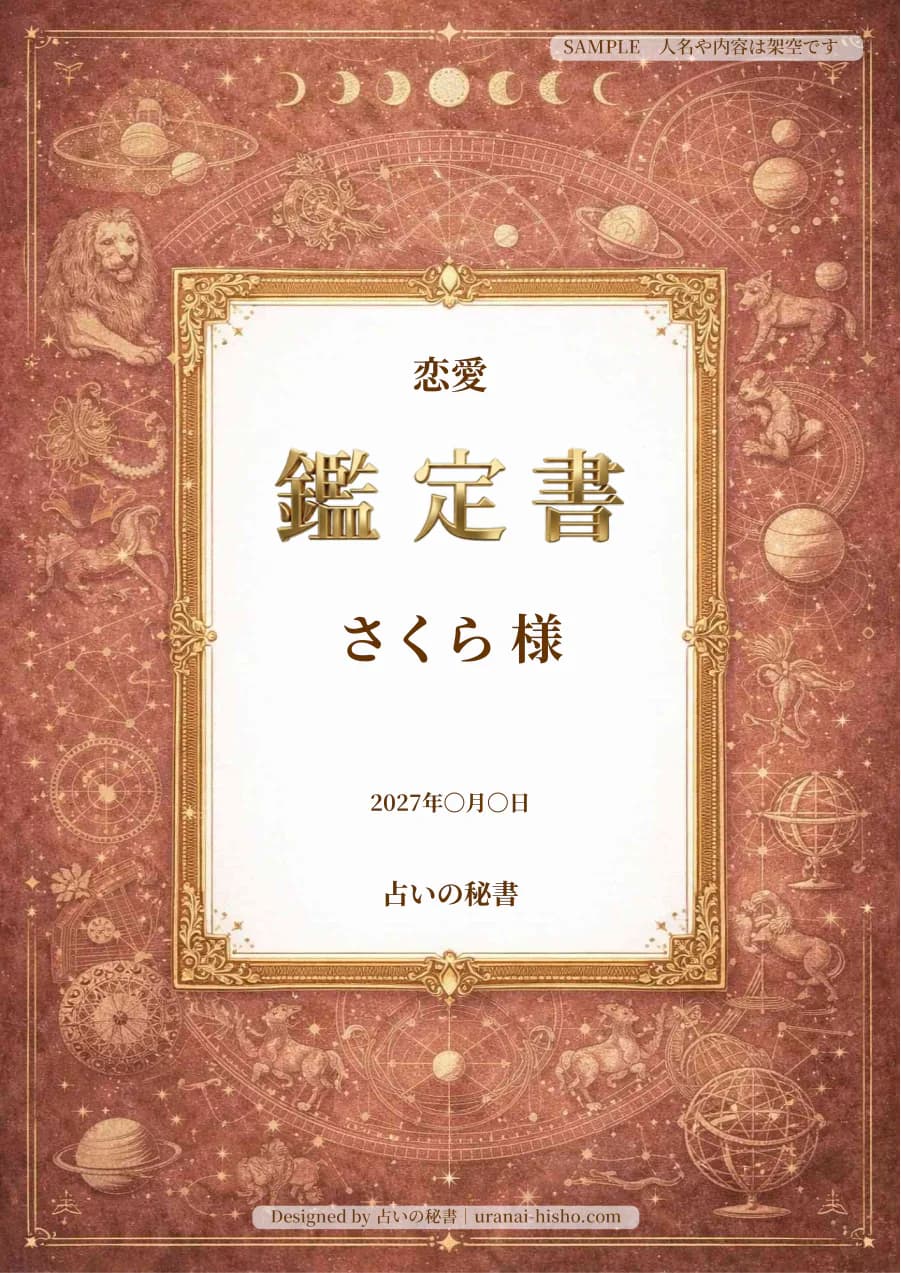
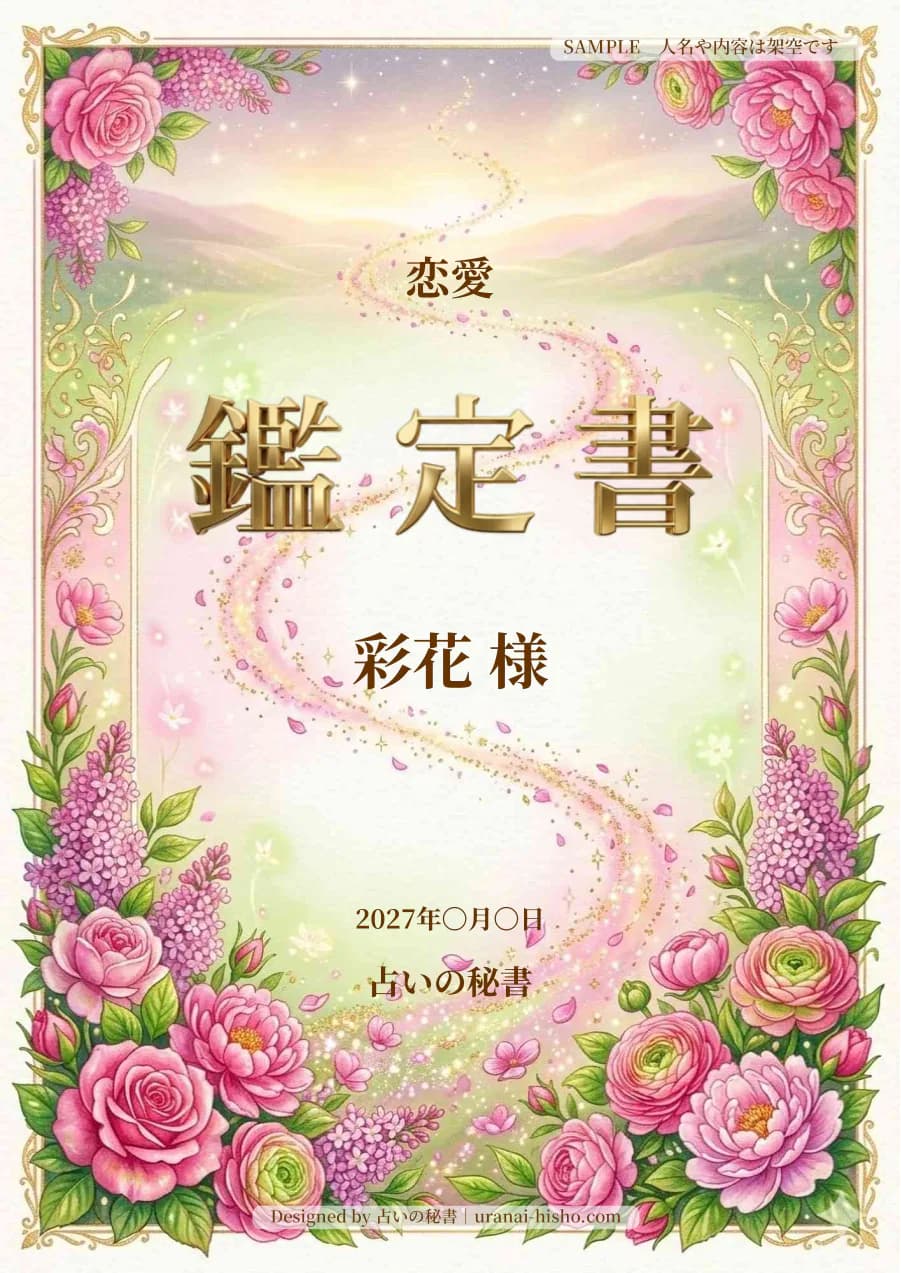
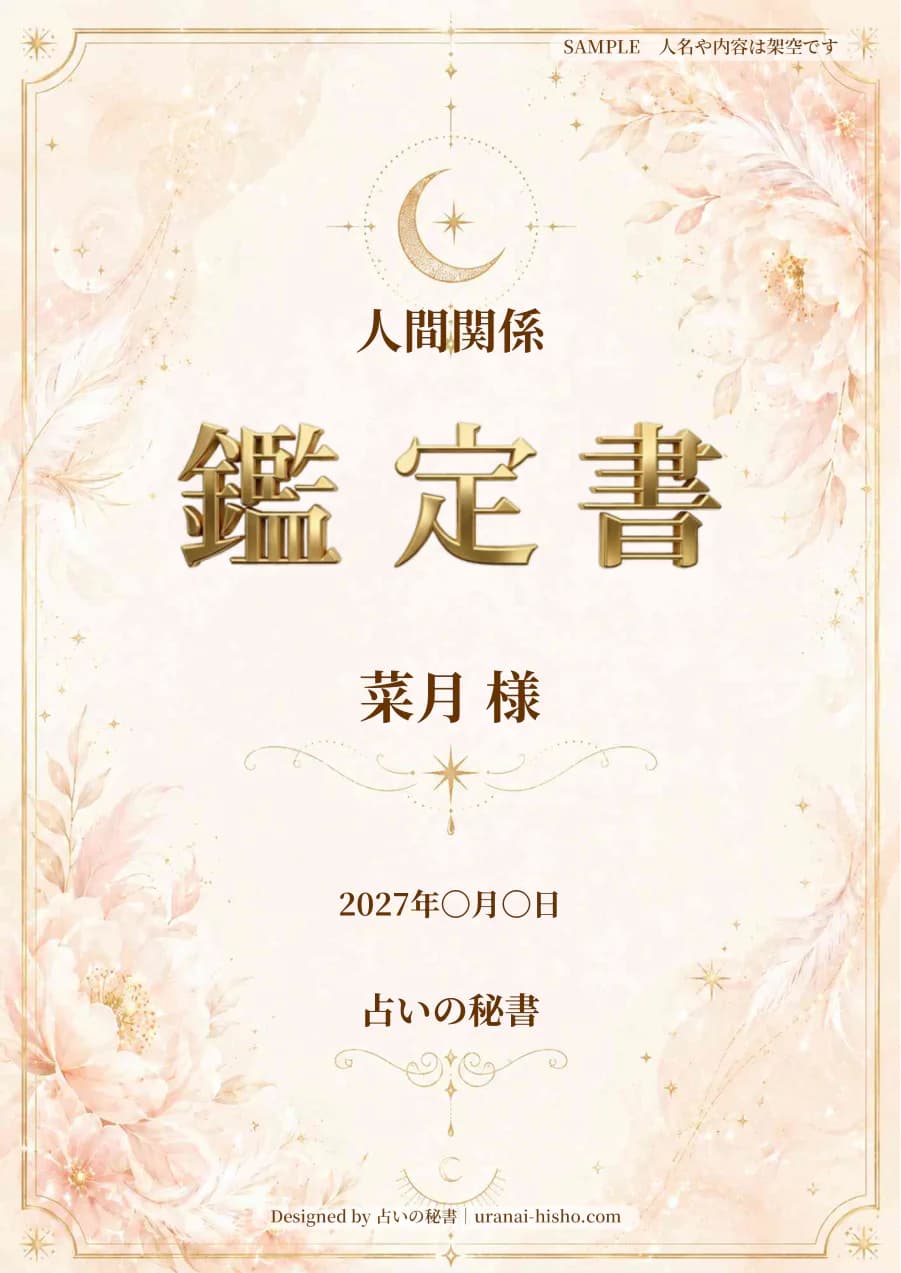
掲載しているお名前・鑑定内容はすべて架空です。
その他の作成例を見るPDFへ書き出す前に、本文とページを確認する
PDF化の前に、相談者名、鑑定名、日付、占い師名を確認します。本文では、占術結果と解釈が元の鑑定メモに合っているか、別の相談者の情報が残っていないか、未来や相手の気持ちを強く断定していないかを見ます。
レイアウトでは、行末の文字切れ、見出しだけが前ページへ残る状態、不自然に空いたページ、最終ページの一行だけのはみ出しを確認します。背景と文字色の差が小さくないか、スマートフォンで拡大しなくても大まかな構成が分かるかも見ます。
画像を多く使ったPDFは容量が大きくなることがあります。実際に使う送付方法の上限を確認し、重すぎる場合は画像を減らすか、画面閲覧向けの書き出しを検討します。ただし、圧縮後は文字や画像が読めるかをもう一度確認します。
PDF書き出し前後のチェック
送付するときは、PDFを開いてから宛先を入れる
完成したPDFは、ファイル名だけで判断せず、実際に開いて表紙と本文を確認します。そのあとで送付先を入力し、相談者、受付番号、ファイル名、宛先が同じ一件を指しているか照合します。
PDFにしたからといって、内容が編集不能になるとは限りません。また、PDF自体に個人情報が含まれることも変わりません。メール、チャット、クラウド共有など、相談者と合意した方法を使い、公開範囲や共有設定を確認します。
元の編集ファイルと完成PDFは区別し、どちらが納品版か分かる名前で保存します。修正版を送る場合は、古いファイルとの混同を避けるため、版や日付を付け、どちらを見てほしいかを本文でも伝えます。
PDF鑑定書の作り方で大切なのは、先に本文を確定し、読む端末と納品方法を決めてから、必要な作業に合うツールを選ぶことです。デザインの自由度、長文編集、共同確認、繰り返し作業のどれを優先するかで選択は変わります。
Canva、Word、Googleドキュメント、専用ツールには、それぞれ向く仕事があります。書き出したPDFそのものを開き、内容、改ページ、読みやすさ、宛先を確認するところまでを一つの納品工程にしましょう。
次にやること
まず、普段の鑑定書一件について、本文確定後にどの作業へ最も時間がかかっているかを書き出してください。
デザイン、長文編集、共同確認、改ページとPDF化のどれが負担かを一つ選ぶと、自分に合うツールが見えやすくなります。
PDF鑑定書は、先に本文を確定してからデザインへ進むと、作り直しを減らせます。「占いの秘書」では、占い師が読み解いた内容から鑑定文の下書きを整え、その本文を選んだデザインへ流してPDF鑑定書にできます。
以下のサンプル文をコピーして、作成フォームの「占術結果・伝えたいこと」の欄に貼り付けてください。まず納品用の本文を整え、完成後に鑑定書デザインへ進む流れを試せます。
サンプル文
相談者: 30代女性。転職するか現職に残るか迷っている。 占術結果: 現状は吊るされた男(正)、強みは女教皇(正)、今後の流れは戦車(正)。 私の解釈: 今は無理に動くより、視点を変えて情報を集める時期。方向を決めた後は進みやすい。 伝える結論: 転職を断定せず、判断材料を整理する。 構成: 相談への共感 → 現状 → 強み → 今後の流れ → 次の一歩。 文体: 落ち着いて現実的。PDFで読みやすいよう、一段落を長くしすぎない。 禁止: 新しい結果や解釈を追加しない。未来を断定しない。